Google Analytics account aanmaken voor jouw MKB-website
Wil je weten wat er op je website gebeurt? Wil je begrijpen waar je bezoekers vandaan komen, wat ze doen en waarom ze afhaken? Dan is Google Analytics een onmisbare tool. Als Nederlandse ondernemer wil je niet alleen online zichtbaar zijn, maar ook weten wat werkt. Met de juiste inzichten kun je je website verbeteren, je marketing slimmer inzetten en meer resultaat behalen.
In deze blog leer je hoe je een Google Analytics account aanmaakt en hoe je het gebruikt om je bedrijf te laten groeien. Je krijgt praktische tips, duidelijke stappen en voorbeelden uit de Nederlandse praktijk. Of je nu een webshop runt, diensten aanbiedt of leads verzamelt: meten is weten. En weten is groeien.
Wat is Google Analytics en waarom is het nuttig voor jou?
Inzicht in bezoekersgedrag
Google Analytics is een gratis tool van Google. Je gebruikt het om te zien wat bezoekers doen op je website. Je ziet hoeveel mensen je site bezoeken, waar ze vandaan komen en welke pagina’s ze bekijken. Voor jou als ondernemer is dat waardevolle informatie. Je kunt ermee zien wat werkt en wat niet.
Voorbeelden uit de Nederlandse praktijk
Stel: je hebt een webshop in fietsonderdelen in Utrecht. Je ziet dat veel bezoekers afhaken bij het afrekenen. Dan weet je dat daar iets misgaat. Misschien is de betaalpagina te traag. Of mist er een betaalmethode. Met Google Analytics ontdek je zulke knelpunten.
Ook als je diensten aanbiedt, zoals een boekhouder in Breda, is het handig. Je ziet welke pagina’s het meest bezocht worden. Je ontdekt waar mensen afhaken. En je kunt meten hoeveel mensen contact opnemen via je formulier.
Een Google Analytics account aanmaken: zo doe je dat
Google-account en property instellen
Je hebt een Google-account nodig. Heb je die nog niet? Maak er dan eerst een aan via accounts.google.com. Gebruik bij voorkeur een zakelijk e-mailadres. Dat is overzichtelijker en veiliger.
Ga daarna naar analytics.google.com. Klik op ‘Starten met meten’. Geef je account een naam. Kies iets herkenbaars, zoals ‘Website Jansen Fietsen’. Daarna maak je een property aan. Dat is de website die je wilt meten.
Meet-ID verkrijgen en gebruiken
Kies ‘Web’ als platform. Vul je website-URL in. Let op: gebruik https als je site een SSL-certificaat heeft. Kies een tijdzone en valuta. Voor Nederlandse ondernemers is dat meestal Amsterdam en euro.
Klik op ‘Volgende’ en accepteer de voorwaarden. Je krijgt nu een meet-ID. Die ziet eruit als ‘G-XXXXXXXXXX’. Die heb je nodig om de trackingcode te koppelen aan je website.
Trackingcode installeren: zonder technische kennis
Plugins en CMS-oplossingen
Je hoeft geen programmeur te zijn om dit te doen. Heb je een WordPress-website? Dan kun je een plugin gebruiken zoals ‘Site Kit by Google’. Die koppelt je site automatisch aan Google Analytics.
Gebruik je een ander CMS, zoals Wix of Shopify? Dan kun je de trackingcode vaak invoeren in de instellingen. Zoek naar ‘Analytics’ of ‘Tracking’. Plak daar je meet-ID.
Controle van de installatie
Laat je website bouwen door een bureau? Vraag hen om de code toe te voegen aan de header van je site. Dat kost meestal maar een paar minuten.
Controleer daarna of het werkt. Ga naar Google Analytics en klik op ‘Realtime’. Bezoek je eigen website. Zie je jezelf verschijnen? Dan is alles goed ingesteld.
Veelgemaakte fouten bij het instellen
Cookiemelding en AVG
Sommige ondernemers vergeten de cookiemelding. In Nederland ben je verplicht om bezoekers te informeren over tracking. Gebruik een tool zoals Cookiebot of CookieYes. Die zorgt voor een nette melding en blokkeert de tracking tot toestemming is gegeven.
Doelen en events instellen
Een andere fout is het niet instellen van doelen. Je wilt weten hoeveel mensen een offerte aanvragen of een contactformulier invullen. Dat kun je meten met conversiedoelen. In GA4 heet dat ‘Events’. Je kunt zelf instellen wat je wilt meten.
Ook zie je vaak dat ondernemers geen koppeling maken met Google Tag Manager. Dat is een handige tool waarmee je meerdere scripts kunt beheren. Je hoeft dan niet telkens in de code van je site te duiken.
Tot slot: gebruik geen privé-Google-account. Stel je voor dat een medewerker vertrekt. Dan ben je de toegang kwijt. Gebruik altijd een zakelijk account en geef meerdere mensen toegang.
Wat kun je meten met Google Analytics?
Verkeersbronnen en paginaweergaven
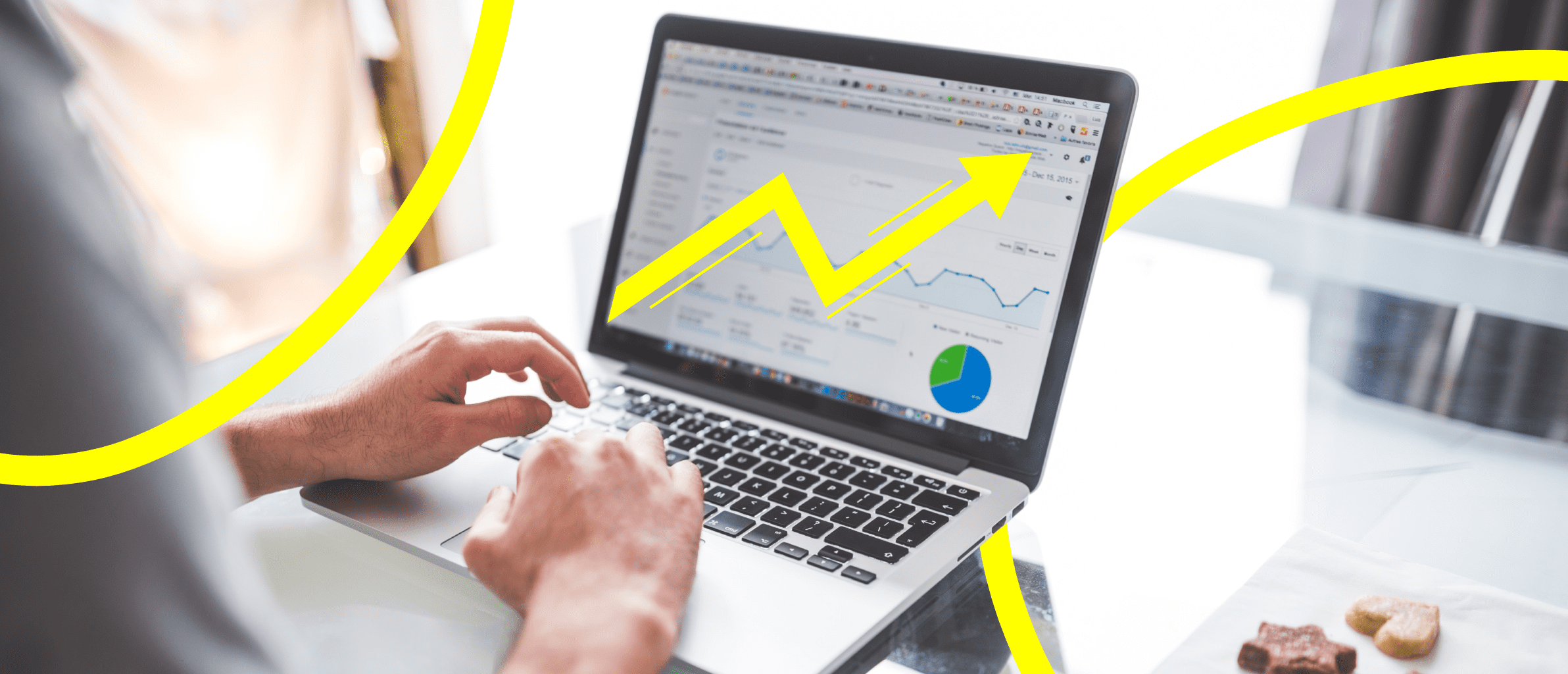
Je ziet hoeveel mensen je website bezoeken. Je ziet waar ze vandaan komen: via Google, social media of direct. Je ziet welke pagina’s ze bekijken en hoelang ze blijven.
Bounce rate en mobiele prestaties
Je kunt ook zien hoeveel mensen afhaken. Dat heet de bounce rate. Is die hoog? Dan is je pagina misschien niet relevant genoeg. Of te traag. Je kunt dan verbeteringen doorvoeren.
Tijdstippen en gedragspatronen
Je ziet ook welke apparaten mensen gebruiken. Komen ze via mobiel? Dan moet je site daar goed op werken. Is je site traag op mobiel? Dan haken bezoekers sneller af.
Je kunt zelfs zien op welk moment mensen je site bezoeken. Handig als je bijvoorbeeld een campagne wilt plannen. Zie je veel verkeer op maandagmiddag? Dan weet je wanneer je moet adverteren.
Concrete tips voor MKB’ers: haal meer uit je data
Je hebt nu een Google Analytics account aangemaakt. Maar wat kun je ermee doen? Hier volgen praktische tips die je direct kunt toepassen.
Tip 1: Stel doelen in
Wil je weten hoeveel mensen je contactformulier invullen? Maak daar een event van. In GA4 kun je zelf bepalen wat je meet. Kies bijvoorbeeld voor ‘form_submission’ als naam. Zo zie je precies hoeveel aanvragen je krijgt.
Tip 2: Gebruik segmenten
Je kunt bezoekers verdelen in groepen. Bijvoorbeeld mensen die via mobiel komen. Of mensen uit Nederland. Zo zie je of je site goed werkt voor elke doelgroep. Zie je dat mobiele bezoekers snel afhaken? Dan is je site misschien niet mobielvriendelijk genoeg.
Tip 3: Koppel Google Ads
Adverteer je via Google? Dan wil je weten of je campagnes resultaat opleveren. Door Analytics te koppelen aan Ads zie je welke advertenties zorgen voor conversies. Je kunt dan je budget slimmer inzetten.
Tip 4: Bekijk de bounce rate
Dat is het percentage bezoekers dat je site verlaat zonder iets te doen. Is dat hoog? Dan is je pagina niet relevant genoeg. Pas je tekst aan. Voeg een duidelijke call to action toe. Zorg dat je pagina snel laadt.
Tip 5: Gebruik de zoekfunctie op je site
Met Analytics kun je zien wat mensen zoeken. Stel: je hebt een webshop in tuinmeubels. Mensen zoeken vaak op ‘lounge set’. Dan weet je dat je die pagina beter zichtbaar moet maken.
GA4, Tag Manager en Looker Studio: wat kun je ermee?
Verschillen tussen GA4 en Universal Analytics
Google Analytics 4 is de nieuwste versie. Het werkt anders dan de oude Universal Analytics. Je meet nu met events in plaats van sessies. Dat geeft meer flexibiliteit. Je kunt zelf bepalen wat je meet.
Voordelen van Google Tag Manager
Gebruik Google Tag Manager. Daarmee beheer je alle scripts op je site. Je hoeft dan niet steeds in de code te werken. Je voegt tags toe via een dashboard. Dat is handig als je meerdere tools gebruikt, zoals Facebook Pixel of Hotjar.
Rapportages maken met Looker Studio
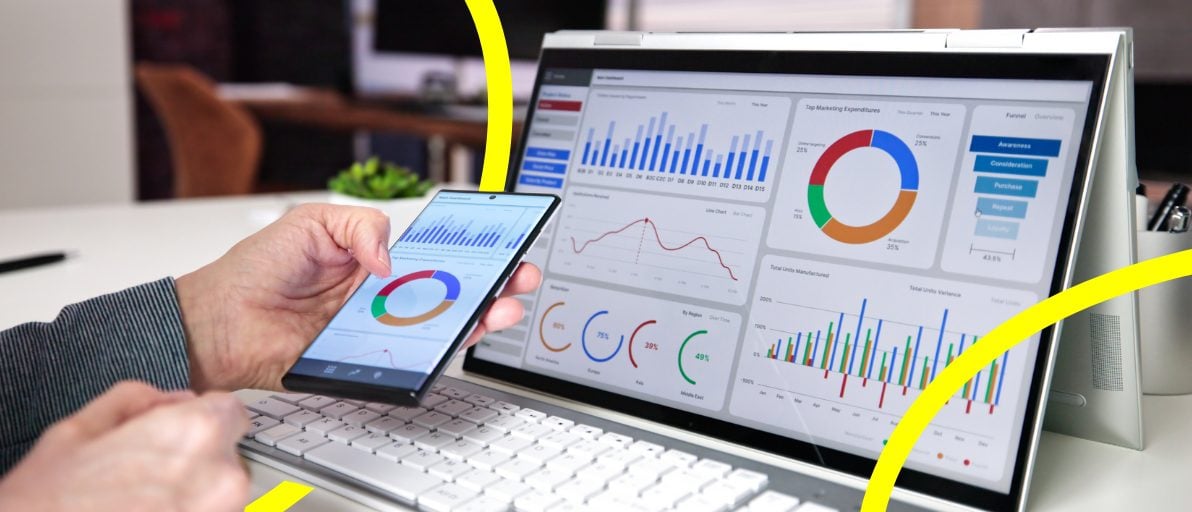
Maak rapportages met Looker Studio. Dat is een gratis tool van Google. Je koppelt die aan Analytics en maakt visuele dashboards. Zo zie je in één oogopslag hoe je site presteert. Je kunt filters instellen en rapporten delen met collega’s.
Een voorbeeld: je hebt een website voor een makelaarskantoor in Eindhoven. Je wilt weten hoeveel mensen de pagina ‘woning verkopen’ bezoeken. In Looker Studio maak je een grafiek met die data. Je ziet meteen of je campagne werkt.
Privacy en AVG: wat moet je regelen?
Cookiemelding en toestemming
Je mag niet zomaar data verzamelen. In Nederland geldt de AVG. Je moet bezoekers informeren en toestemming vragen. Gebruik een cookiemelding. Die moet duidelijk zijn en niet verstopt staan.
IP-anonimisering en verwerkersovereenkomst
Anonimiseer IP-adressen. Dat doe je via Google Tag Manager. Voeg een extra regel toe aan je trackingcode. Zo voldoe je aan de privacyregels.
Sluit een verwerkersovereenkomst met Google. Dat doe je in je Analytics-account. Ga naar instellingen en accepteer de voorwaarden. Zo laat je zien dat je verantwoordelijk omgaat met data.
Controle van dataverzameling
Controleer je instellingen. Verzamel je geen gevoelige informatie? Gebruik je geen persoonsgegevens? Dan zit je goed. Twijfel je? Vraag advies aan een specialist.
Veelgestelde vragen van ondernemers
- Is Google Analytics gratis?
Ja, de standaardversie is gratis. Je betaalt alleen als je de premiumversie gebruikt. Die is bedoeld voor grote bedrijven.
- Kan ik meerdere websites meten?
Ja, je kunt meerdere properties aanmaken. Elke website krijgt een eigen meet-ID, zodat je alles overzichtelijk kunt houden.
- Hoe snel zie ik data?
Meestal binnen enkele minuten. Ga naar ‘Realtime’ in Analytics. Bezoek je site en kijk of je jezelf ziet. Zie je niets? Controleer je trackingcode.
- Moet ik technische kennis hebben?
Nee, veel stappen zijn eenvoudig. Gebruik plugins of vraag hulp aan je webbouwer. Je hoeft geen programmeur te zijn.
Klaar om te starten met meten? Youvia helpt je verder
Je hebt nu gezien hoe je een Google Analytics account aanmaakt en gebruikt. Je weet wat je kunt meten, hoe je doelen instelt en hoe je data omzet in actie. Dat is een belangrijke stap richting online groei.
Bij Youvia helpen we ondernemers zoals jij om online beter zichtbaar te worden. Of je nu een website hebt, een webshop runt of leads wilt genereren: inzicht in je data is onmisbaar. Wij zorgen dat alles goed staat, van tracking tot rapportage.
Wil je hulp bij het instellen van Google Analytics? Of wil je weten hoe je jouw website beter laat presteren? Neem contact op met Youvia. Samen zorgen we dat jouw online aanwezigheid meetbaar, begrijpelijk en winstgevend wordt.